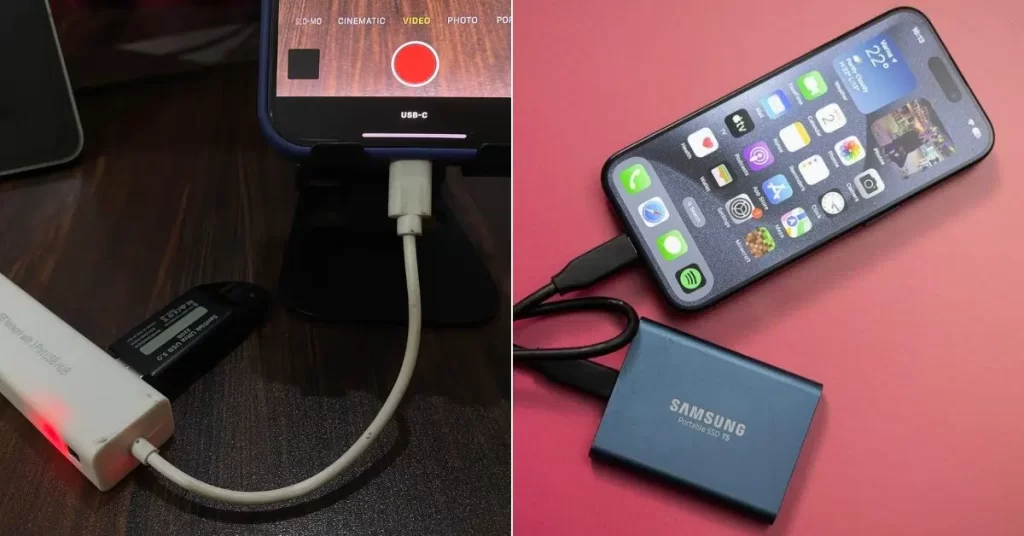
Порт USB-C на iPhone легко игнорировать, потому что большинство людей используют его так же, как и Lightning, только для зарядки. Но для меня все изменилось, когда мне понадобилось перенести большой видеофайл с iPhone. Вместо того чтобы сначала отправлять его на MacBook или ждать загрузки в iCloud, я подключил SSD, открыл приложение «Файлы» и перенес его напрямую. Все это заняло всего несколько секунд, и, что более важно, это не показалось мне обходным путем.
Вот тогда-то и до меня дошло. Порт теперь используется не только для зарядки. Как только вы начинаете использовать его для повседневных задач, он начинает заменять мелкие устройства, для которых обычно требуется другое устройство.
Вот все возможности порта USB-C на вашем iPhone.
Впервые я это понял, когда подключил SSD-накопитель с разъемом USB-C, чтобы переместить большой видеофайл. Обычно я отправлял его себе или ждал, пока он загрузится куда-нибудь, что всегда занимает больше времени, чем должно. На этот раз накопитель просто отобразился в приложении «Файлы», и я переместил файл напрямую.
Здесь нет никакой настройки или дополнительных шагов. Вы подключаете устройство, открываете диск, и ваши файлы сразу же оказываются там. Вы можете воспроизводить их, перемещать или копировать обратно на свой iPhone, не дожидаясь.
Это оказывается очень полезным при работе с большими файлами. Видео, фотопакеты, даже случайные документы. Вместо того чтобы ломать голову над тем, как их перенести, вы просто подключаете накопитель и делаете это.
Это также упрощает освобождение места без удаления файлов. Если хранилище заполняется, вы перемещаете файлы и оставляете их на диске, вместо того чтобы ломать голову над тем, что удалить навсегда.
Функция трансляции кажется простой, пока вы не попробуете использовать её регулярно. Некоторые приложения работают нормально, другие вообще не отображают опцию трансляции, а даже если подключение устанавливается, всегда есть вероятность разрыва соединения или задержки во время воспроизведения.
Я столкнулся с этой проблемой в нескольких приложениях, которые не поддерживают телевизор должным образом. Вместо того чтобы разбираться, почему не работает трансляция, я просто подключил свой iPhone к телевизору с помощью адаптера USB-C — HDMI . Изображение появилось мгновенно и оставалось стабильным всё это время.
После приобретения адаптера настройка очень проста. Подключите его к своему iPhone, вставьте кабель HDMI, и все, что отображается на вашем экране, будет напрямую транслироваться на телевизор или монитор.
Он предназначен не только для просмотра видео. Я использовал его для показа фотографий, быстрой презентации или даже проверки документов на большом экране, где все лучше видно.
Главное достоинство – стабильность. Никаких задержек, никаких случайных разрывов соединения, никаких сомнений в том, сработает ли на этот раз. Подключаешь, и всё работает.
iPhone поддерживает проводную обратную зарядку через порт USB-C, поэтому он может подавать питание на другие устройства при необходимости.
Это обычно пригодится в ситуациях, к которым вы не готовитесь. Подключите AirPods, другой телефон или даже умные часы, и зарядка начнётся немедленно, без какой-либо предварительной настройки.
Чаще всего я использую его с аксессуарами. Когда мои AirPods разряжаются в течение дня, достаточно подключить их к iPhone на несколько минут, чтобы они снова заработали, без необходимости искать зарядное устройство.
Он не предназначен для длительных сеансов работы или быстрой зарядки. Настоящая ценность заключается в тех коротких моментах, когда вам просто нужно достаточно заряда батареи, чтобы продолжать использовать устройство без перерыва.
В итоге это оказывается не столько функцией, о которой вы задумываетесь, сколько быстрым решением, которое срабатывает, когда вам это нужно.
Порт USB-C становится более важным, когда вы подключаете аксессуары, которые меняют ваш повседневный опыт использования iPhone.
Первым делом я купил клавиатуру. Набирать длинные тексты на экране утомительно, поэтому я подключил её, и сразу стало легче. После этого о ней почти не задумываешься, используешь её только тогда, когда нужно написать что-то длинное.
То же самое и с мышью. Я не использую её постоянно, но в некоторых приложениях она значительно упрощает работу, особенно когда нужно быстро перемещаться по экрану или что-то редактировать.
Идея с игровым контроллером возникла из-за разочарования. В одной игре сенсорное управление вызывало сбои, поэтому я попробовал подключить свой контроллер от PS5 . Это сразу же решило проблему. Вы не закрываете экран пальцами, и всё кажется гораздо более контролируемым.
Я также однажды попробовал использовать внешний микрофон во время записи, и разница была очевидна. Я не использую его ежедневно, но когда нужен более качественный звук, возможность просто подключить его без какой-либо настройки делает его надежным вариантом.
Раньше я избегал перемещения больших файлов, если в этом не было крайней необходимости. Отправка большого видео через AirDrop или ожидание его загрузки всегда казалось непредсказуемым. Иногда получалось, иногда нет, и приходилось повторять всё заново.
С кабелем вся эта проблема исчезает. Вы просто подключаете его и перемещаете файл. Не нужно ждать завершения процесса, не нужно повторять попытку на полпути.
Главное отличие не только в скорости, но и в том, что вы перестаёте об этом думать. Если что-то нужно переместить, вы просто делаете это, вместо того чтобы откладывать.
Запишитесь на ремонт по приятным ценам. Бесплатная диагностика, оплата после ремонта.
Написать в TelegramОставьте заявку


