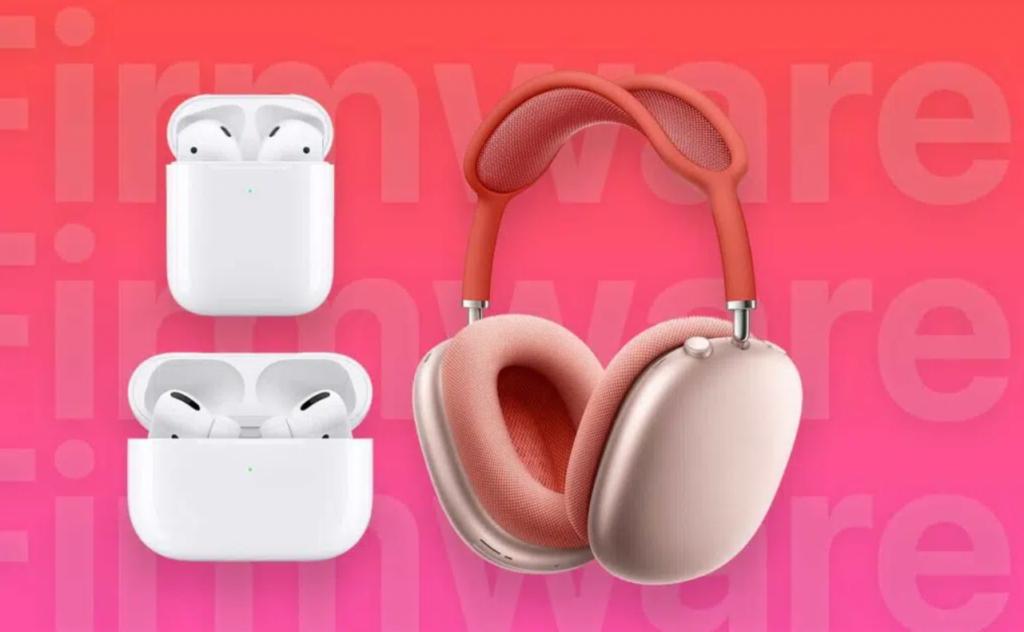
Обновление прошивки AirPods — это не просто формальность. Каждая новая версия улучшает качество звука, стабильность подключения и добавляет функции вроде записи голоса студийного качества или автопаузы при засыпании. Рассказываем, как проверить текущую версию и обновить наушники вручную.
Apple периодически выпускает обновления для всех моделей AirPods. Они исправляют ошибки подключения, улучшают шумоподавление и время автономной работы. Некоторые обновления добавляют совершенно новые возможности — например, управление камерой iPhone жестами или перевод речи в реальном времени.
Проблема в том, что прошивка обновляется в фоновом режиме без уведомлений. Вы можете месяцами пользоваться наушниками на старой версии и даже не знать об этом.
Специальной кнопки «Обновить» для AirPods не существует, но можно создать условия, при которых обновление произойдёт гарантированно:
Процесс для накладных наушников немного отличается, поскольку у них нет зарядного кейса:
| Модель | Последняя прошивка |
|---|---|
| AirPods Pro 3 | 8B39 |
| AirPods Pro 2 (Lightning и USB-C) | 8B39 |
| AirPods Pro 1 | 6F21 |
| AirPods 4 (с ANC и без) | 8B39 |
| AirPods 2 и 3 поколения | 6F21 |
| AirPods Max 2 | 8E251 |
| AirPods Max (USB-C) | 7E108 |
| AirPods Max (Lightning) | 6F25 |
| AirPods 1 поколения | 6.8.8 |
Если после нескольких попыток прошивка осталась старой, попробуйте сбросить AirPods: зажмите кнопку на кейсе на 15 секунд до мигания оранжевым, затем заново подключите к iPhone и повторите процедуру обновления.
Если наушники всё равно работают с ошибками — возможно, проблема аппаратная. Приносите AirPods в сервис Gestore — проведём бесплатную диагностику и определим причину.
Запишитесь на ремонт по приятным ценам. Бесплатная диагностика, оплата после ремонта.
Написать в TelegramОставьте заявку


