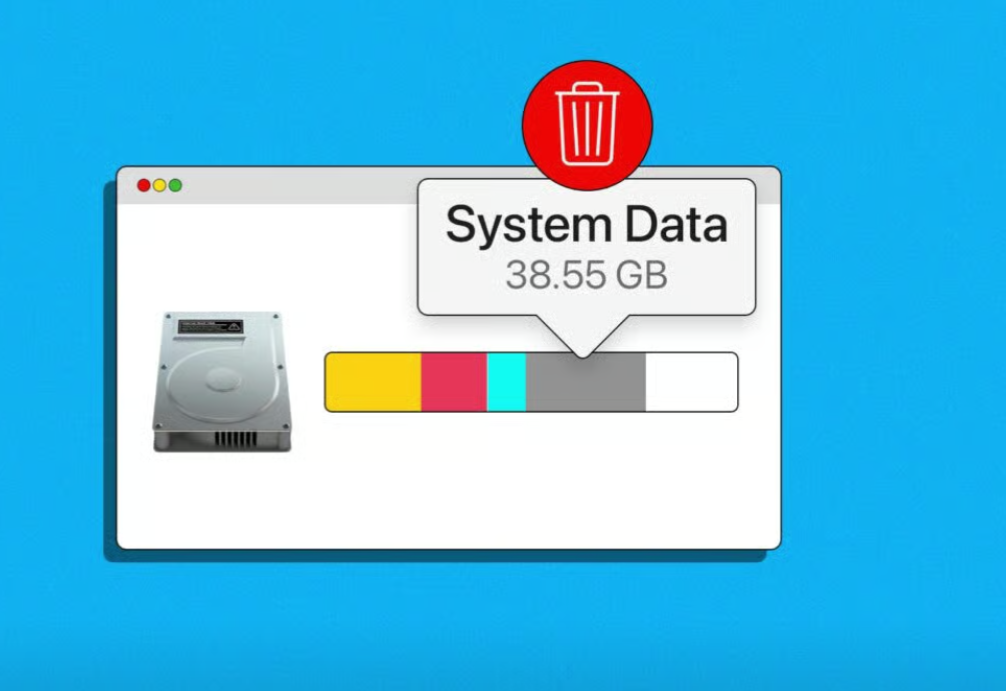
Память Mac часто заполняется быстрее, чем ожидалось, и самая запутанная её часть — это раздел «Системные данные». Он незаметно разрастается в фоновом режиме, хранит файлы, которые вы никогда не видите, и иногда занимает неоправданно много места. Многие пользователи пытаются удалить приложения или переместить фотографии в iCloud, но обнаруживают, что ничего по сути не меняется. Настоящее решение начинается с понимания того, что содержат «Системные данные» и как безопасно их очистить.
В этой статье объясняется, что такое системные данные, как их очистить, чтобы освободить ценное место на диске, и как обеспечить бесперебойную работу вашего Mac.
Проверить объем занимаемого и доступного места на вашем Mac в macOS очень просто. Следуйте приведенным ниже инструкциям.
После этого вы сможете увидеть занятое и доступное место для хранения данных.
Ниже вы увидите, какое занятое вами в данный момент пространство разделено на различные категории. Это поможет вам определить, какие файлы занимают больше всего места на вашем Mac, чтобы вы могли удалить их соответствующим образом.
В правом нижнем углу вы увидите, что macOS и системные данные занимают значительное количество места. Давайте разберемся, какие файлы содержатся в этих разделах.
Системные данные на Mac содержат файлы, которые не попадают в стандартные категории (такие как Фотографии, Документы, Приложения, Музыка и т. д.) памяти вашего Mac.
В ней хранятся кэшированные и временные файлы, а также файлы, которые macOS не может распознать. Тем не менее, не все файлы, отнесенные к категории «Системные данные», являются ненужными или требуют удаления. Вы можете удалить временные и кэшированные файлы, чтобы освободить место на вашем Mac.
Если вы используете macOS Monterey или более раннюю версию, вы увидите раздел «Другое хранилище». Чтобы удалить его, обратитесь к нашему отдельному подробному руководству по удалению раздела «Другое хранилище» на Mac .
В нём размещены те же файлы, что и в папке «Системные данные» в macOS Ventura и более поздних версиях. Изменилась только номенклатура; надеюсь, это прояснит ситуацию!
Для удаления файлов, хранящихся в системных данных, вам потребуется использовать несколько обходных путей. Я описал их ниже.
Существует несколько способов освободить системные данные на вашем Mac.
Возможно, вы скачивали из интернета приложения, видео, фотографии и другие файлы. Хотя некоторые из них могут быть вам полезны, многие из них, например, файлы DMG, уже неактуальны.
Удаление этих файлов позволит значительно сэкономить место и уменьшить объем системных данных на вашем Mac. Вот как можно удалить старые загруженные файлы и DMG-файлы с вашего Mac:
Если вы хотите удалить именно DMG-файлы, выполните следующие действия:
После удаления файлов DMG вы освободите место в хранилище системных данных.
Возможно, вы забыли удалить файлы с истекшим сроком действия и временные файлы, а также файлы DMG.
Просмотрите папки «Документы», «Изображения», «Видео» и «Загрузки», чтобы проверить наличие таких файлов, и удалите их, если считаете, что они не нужны.
Если вы считаете, что некоторые файлы важны, вы можете переместить их на внешний диск или загрузить в облачное хранилище, например, Google Drive, iCloud или Dropbox.
Расширения, плагины или дополнения для браузера могут облегчить выполнение задач, но они могут занимать место в системных данных вашего Mac.
Чтобы освободить место, удалите расширения, надстройки или плагины браузера с вашего Mac. Вот как это можно сделать в разных браузерах:
После удаления расширений браузера с вашего Mac вы освободите много места в системном хранилище данных.
При установке любого приложения на Mac создаются файлы кэша, в которых хранятся пользовательские данные. Кэш позволяет приложениям быстрее загружать данные при открытии. Файлы кэша включают изображения, пользовательские данные и другие подобные файлы.
Файлы кэша могут занимать место в разделе «Системные данные». Вы можете безопасно удалить их, чтобы освободить место.
Выполните те же действия для файлов ~/Library/Logs и /Library/Caches (без символа ~). Удаление этих файлов может освободить больше места на вашем Mac. Однако загрузка некоторых приложений может занять немного больше времени, чем обычно.
В то время как файлы кэша относятся к одному типу временных файлов, файлы поддержки приложений — к другому. Многие приложения создают файлы поддержки для управления данными приложения.
Но при удалении приложения эти вспомогательные файлы могут остаться в виде остатков или резервных копий, если вы когда-либо переустановите это приложение. Удаление этих файлов может сэкономить место и уменьшить объем системных данных на вашем Mac.
Тем не менее, следуйте этим простым инструкциям, чтобы удалить файлы поддержки приложений с вашего Mac:
Просмотрите файлы и убедитесь, что удаляете правильные папки, так как удаление папок, содержащих приложения, установленные на вашем Mac, может быть рискованным.
Аналогичным образом вы можете проверить другие папки на вашем Mac на наличие файлов, связанных с приложениями, например:
Резервные копии или снимки Time Machine — отличный способ сохранить файлы или создать резервную копию перед рискованными операциями на вашем Mac или перед переходом на новый Mac. Однако эти резервные копии, как правило, занимают много места в системных данных.
Вот как можно удалить резервные копии Time Machine с внешнего диска.
Если вы удалили все предыдущие резервные копии, вы можете создать новую, чтобы освободить место на диске, сохранив при этом более свежую резервную копию вашего Mac, созданную с помощью Time Machine.
Если вы мало разбираетесь в компьютерах или не можете распознать файлы, относящиеся к приложениям, вы можете использовать сторонние инструменты , которые сделают это за вас.
Вот список нескольких приложений, которые можно использовать для очистки системного хранилища данных на вашем Mac.
Это лишь несколько приложений, которые могут помочь вам очистить системные данные, но вы можете использовать и другие инструменты для выполнения той же задачи.
Запишитесь на ремонт по приятным ценам. Бесплатная диагностика, оплата после ремонта.
Написать в TelegramОставьте заявку


